Comment comparer deux fichiers Excel ou CSV et trouver les différences ?
Publié le 24 octobre 2026 · 9 min de lecture · par l'équipe Rapprocha
Comparer deux fichiers, c'est répondre à l'une de ces trois questions : quelles lignes sont dans un fichier et pas dans l'autre ? Quelles valeurs ont changé pour une même ligne ? Quelles lignes se ressemblent sans être identiques ? La bonne méthode dépend de la question. Cet article donne les formules Excel à copier pour les deux premières, puis montre ce qu'il faut faire quand les noms ne s'écrivent pas pareil des deux côtés, le cas où les formules s'arrêtent.
Dans cet article
Quelle méthode pour quelle question ?
| Votre question | Méthode | Limite |
|---|---|---|
| Les deux fichiers ont la même structure : qu'est-ce qui a changé, cellule par cellule ? | Mise en forme conditionnelle ou formule =A2=B2 entre deux feuilles. Excel propose aussi des outils de comparaison (Spreadsheet Compare, complément Inquire) selon l'édition d'Office. | Les lignes doivent être dans le même ordre. |
| Quelles lignes sont dans A et pas dans B, et l'inverse ? | Une colonne « clé » commune et NB.SI / INDEX + EQUIV, ou une fusion « Externe complète » dans Power Query. | La clé doit être écrite à l'identique des deux côtés. |
| Les mêmes clients ou fournisseurs sont écrits différemment (« Martin SARL » et « Martin S.A.R.L. ») ? | Aucune formule fiable : il faut comparer plusieurs colonnes avec une tolérance, puis valider à la main. | C'est le cas traité dans la section exemple concret. |
Trouver les lignes manquantes dans Excel, pas à pas
Les formules ci-dessous utilisent les noms de la version française d'Excel et le point-virgule (en version anglaise : COUNTIF, INDEX, MATCH, IFERROR, IF, TRIM, UPPER). Elles supposent deux feuilles nommées Fichier_A et Fichier_B, la clé en colonne A.
Étape 1 : charger les deux fichiers sans les abîmer
Pour un CSV, évitez le double-clic : Excel peut retirer les zéros initiaux (« 01234 » devient « 1234 »), réécrire les dates ou transformer un long identifiant en notation scientifique. Passez par Données > Obtenir des données > À partir d'un fichier > À partir d'un fichier texte/CSV et réglez les colonnes d'identifiants en texte.
Étape 2 : uniformiser la clé
Dans la colonne F de chaque feuille (une colonne de travail) : =SUPPRESPACE(A2). Deux valeurs qui ne diffèrent que par une espace en trop ne seront ainsi plus comptées comme différentes. Les formules de ce guide (=, NB.SI, EQUIV) ne distinguent pas les majuscules des minuscules ; pour les distinguer, utilisez EXACT.
Étape 3 : repérer les lignes de A absentes de B
Dans Fichier_A, colonne F (la clé uniformisée) puis colonne G :
=SI(NB.SI(Fichier_B!$F$2:$F$5000;F2)>0;"présent";"absent")Filtrez la colonne G sur « absent » : ce sont les lignes de A qui n'existent pas dans B. Refaites la même formule dans Fichier_B, en pointant vers Fichier_A, pour trouver l'inverse.
Étape 4 : repérer les valeurs qui diffèrent pour une même clé
Pour comparer, par exemple, le montant (colonne C de A, colonne D de B) des lignes présentes des deux côtés, avec la clé uniformisée en colonne F des deux feuilles :
H2: =SIERREUR(INDEX(Fichier_B!$D$2:$D$5000;EQUIV($F2;Fichier_B!$F$2:$F$5000;0));"absent")
I2: =SI(H2="absent";"absent";SI(C2=H2;"identique";"différent"))
EQUIV cherche la clé dans la colonne F de B et INDEX renvoie le montant de la même ligne ; adaptez la colonne du montant (D) à votre fichier.
Variante : Power Query
Chargez chaque fichier comme une requête (Données > Obtenir des données), puis Fusionner les requêtes sur la colonne clé avec le type de jointure Externe complète. Les lignes présentes d'un seul côté apparaissent avec des cellules vides de l'autre : il suffit de filtrer sur ces vides.
Les pièges qui faussent une comparaison
- Espaces. « Dupont » et « Dupont » suivi d'une espace sont deux valeurs différentes pour Excel. Les espaces insécables, fréquents dans les exports, ne sont pas retirés par
SUPPRESPACE:=SUBSTITUE(A2;CAR(160);" ")les remplace. - Casse. Excel ne distingue pas « DUPONT » et « Dupont » dans ces formules, mais Power Query, lui, les distingue : uniformisez la casse avant de fusionner (Transformer > Mettre en majuscules).
- Caractères spéciaux dans la clé.
NB.SIetEQUIVtraitent*et?comme des jokers (etNB.SIun texte qui commence par=,<ou>comme un critère) : une clé comme « A*12 » peut donner un faux « présent ». Avec de telles clés, comparez le texte tel quel :=SI(SOMMEPROD(--(Fichier_B!$F$2:$F$5000=F2))>0;"présent";"absent"). - Zéros initiaux. Codes postaux et identifiants doivent rester du texte des deux côtés.
- Dates. « 03/04/2026 » est le 3 avril ou le 4 mars selon le fichier. Convertissez les deux fichiers dans le même format avant de comparer.
- Nombres. « 1 250,00 » en texte n'est pas égal à 1250. Vérifiez que les montants sont alignés à droite (de vrais nombres).
- Clés en double.
EQUIV(commeRECHERCHEV) renvoie la première correspondance et ignore les suivantes : si une clé apparaît deux fois dans B, vous ne le verrez pas. - Lignes de total et lignes vides en bas des exports, qui apparaissent à tort comme « absentes ».
- Encodage. Des accents déformés (« Lef�vre ») dans l'un des fichiers rendent les noms différents.
Quand les noms diffèrent : un exemple concret
Une liste de clients (A) doit être complétée avec une liste de référence (B). Les deux fichiers viennent de logiciels différents : les colonnes n'ont pas les mêmes noms, certaines lignes de B n'ont pas de code, et un nom est écrit autrement. Extrait, avec des données fictives :
| Source A — clients.csv | |||
|---|---|---|---|
| Code client | Nom | Ville | |
| C001 | Boulangerie Dupont | Paris | boulangerie@exemple.fr |
| C002 | Martin SARL | Lyon | martin@exemple.fr |
| C005 | Transports Lefèvre | Nantes | transports@exemple.fr |
| C009 | Hôtel des Alpes | Annecy | hotel@exemple.fr |
| Source B — reference.csv | |||
|---|---|---|---|
| Ref | Raison sociale | Localité | Courriel |
| C001 | Boulangerie Dupont | Paris | boulangerie@exemple.fr |
| C002 | Martin S.A.R.L. | Lyon | martin@exemple.fr |
| (vide) | Transport Lefebvre | Nantes | transports@exemple.fr |
Une comparaison exacte sur le nom ne trouve ni « Martin SARL » ni « Transports Lefèvre ». Ce qu'il faut obtenir :
| Ligne de A | Résultat | Pourquoi |
|---|---|---|
| C001 Boulangerie Dupont | Confirmée | Même code des deux côtés. |
| C002 Martin SARL | Confirmée | Même code, malgré un nom écrit autrement. |
| C005 Transports Lefèvre | Proposée, à valider | Pas de code dans B, mais un nom très proche, la même ville et le même e-mail. |
| C009 Hôtel des Alpes | Sans correspondance | Absent de B. |
C'est le résultat que produit Rapprocha sur ces fichiers. Sur la liste complète de l'exemple (10 lignes dans A), le tableau de bord indique 4 correspondances confirmées, 3 suggérées, 1 à vérifier et 2 sans correspondance ; après validation des 3 suggestions, 7 lignes sur 10 sont confirmées (70 %).
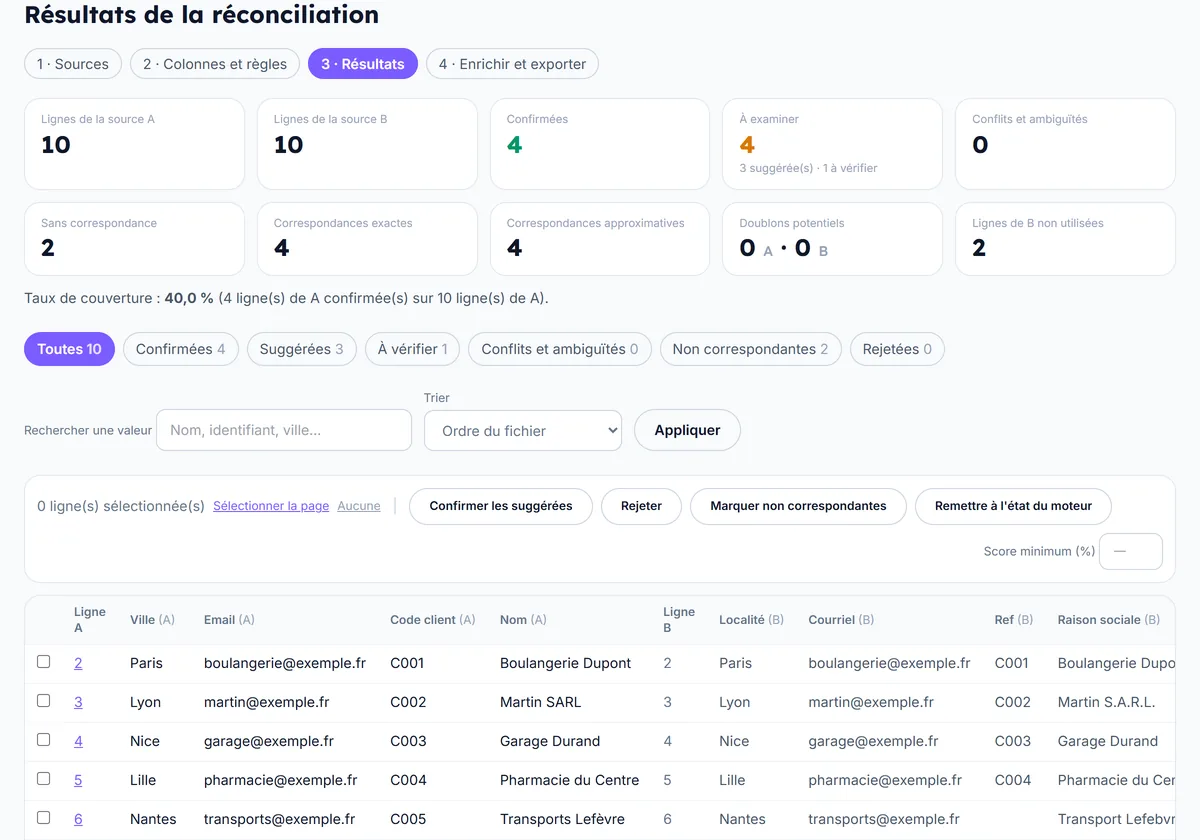
Comparer deux fichiers avec Rapprocha
L'outil Réconciliation de données compare deux tableaux : la source A est le fichier à compléter ou contrôler, la source B la liste de référence. Le déroulé :
- Importer les deux fichiers (
.xlsx,.csv,.tsvou.txt, 25 Mo maximum). L'encodage et le séparateur sont détectés, et vous voyez un aperçu avant d'aller plus loin. Les zéros initiaux et les identifiants sont lus tels quels. - Associer les colonnes. Rapprocha propose des paires (« Code client » ↔ « Ref », « Ville » ↔ « Localité »…) d'après les en-têtes et des valeurs d'exemple, mais rien n'est appliqué avant votre enregistrement, et deux colonnes de même nom ne sont jamais supposées équivalentes. Vous réglez le poids de chaque colonne ; un identifiant identique est une preuve forte, un identifiant différent écarte la correspondance.
- Examiner les résultats : chaque ligne de A reçoit un statut (confirmée, suggérée, à vérifier, sans correspondance), un score et ses raisons en clair. Vous confirmez, rejetez ou marquez « non correspondante », ligne par ligne ou en lot.
- Enrichir et exporter : vous choisissez les colonnes de B à ajouter à A. Seules les correspondances confirmées reçoivent les valeurs de B, et votre fichier d'origine n'est jamais modifié : vous téléchargez une nouvelle version, ainsi que les lignes non rapprochées, les cas à vérifier et le journal des décisions, en Excel ou en CSV.
Le calcul est déterministe (mêmes fichiers et mêmes réglages donnent les mêmes résultats) et fait sur les serveurs de Rapprocha : vos fichiers ne sont jamais envoyés à un service d'IA tiers.
Si vos deux fichiers sont des listes bien propres avec une clé identique, les formules ci-dessus suffisent. Si leurs en-têtes, leurs orthographes ou leurs formats de date diffèrent, un nettoyage préalable (et la suppression des doublons) améliore nettement le résultat.
Ce que l'outil ne fait pas
- Il ne compare pas des classeurs cellule par cellule (formules, mise en forme, onglets multiples) : il rapproche des lignes à partir de colonnes que vous associez. Pour savoir ce qui a changé dans un même classeur d'une version à l'autre, les outils de comparaison d'Excel sont plus adaptés.
- Seule la première feuille visible d'un classeur est lue ; les formats
.xlset.odsne sont pas acceptés (enregistrez-les en.xlsxou en CSV). - Les suggestions sont des propositions : rien n'est confirmé sans vous. Le nombre de lignes et de projets par mois dépend du forfait (voir les tarifs).
Questions fréquentes
Comment comparer deux fichiers CSV sans Excel ?
Avec un éditeur de texte pour de petits fichiers identiques (comparaison de lignes), ou avec un outil qui lit directement les CSV et rapproche les lignes par une ou plusieurs colonnes. Dans Rapprocha, les deux fichiers s'importent tels quels, sans passer par Excel.
Comment trouver les lignes présentes dans un fichier et pas dans l'autre ?
Dans Excel : une colonne qui compte la clé de chaque ligne dans l'autre fichier (NB.SI), puis un filtre sur « absent » (étape 3). Dans Rapprocha : le filtre « Non correspondantes » du tableau de résultats et l'export des lignes non rapprochées.
Peut-on comparer deux fichiers dont les colonnes sont différentes ?
Oui, à condition qu'une ou plusieurs colonnes identifient la même chose des deux côtés (un code, un e-mail, un nom et une ville). Vous associez les colonnes (« Code client » ↔ « Ref ») ; les autres colonnes de B peuvent ensuite être ajoutées au fichier A.
Mes fichiers sont-ils envoyés à un service d'IA ?
Non. Les fichiers sont traités sur les serveurs de Rapprocha et ne sont jamais envoyés à un service d'IA tiers.
À retenir
- Choisissez la méthode d'après la question : lignes manquantes, valeurs modifiées ou lignes qui se ressemblent.
- Uniformisez les clés (espaces, casse, zéros initiaux, dates) avant toute comparaison.
- Quand les noms ne s'écrivent pas pareil, comparez plusieurs colonnes et validez les propositions à la main.
- Gardez toujours le fichier d'origine : travaillez sur une copie.