Comment supprimer les doublons dans un fichier CSV ou Excel ?
Publié le 24 octobre 2026 · 8 min de lecture · par l'équipe Rapprocha
Pour supprimer les doublons d'un fichier CSV ou Excel sans rien perdre, il faut quatre choses : travailler sur une copie, uniformiser les valeurs, repérer les doublons avant de les supprimer, et garder une trace de ce qui a été retiré. L'outil « Supprimer les doublons » d'Excel fait le travail en un clic, mais il supprime sans confirmation et ne voit pas les quasi-doublons. Cet article explique les pièges et la méthode sûre, puis comment la suivre avec Rapprocha.
Dans cet article
Doublon exact ou quasi-doublon ?
Un doublon exact est une ligne identique à une autre sur les colonnes que vous comparez. Un quasi-doublon ne diffère que par un détail invisible : une espace en trop, un espace insécable, parfois une majuscule selon l'outil. Avec des espaces en trop, Excel voit deux valeurs différentes, donc deux lignes différentes. Voici un extrait d'un fichier clients (données fictives) :
| Ligne | Client | Code postal | Date de commande | Montant | Ville |
|---|---|---|---|---|---|
| 5 | Cabinet Lefèvre | 54000 | 2026-10-14 | 1.250,00 | Nancy |
| 6 | Cabinet Lefèvre | 54000 | 2026-10-14 | 1.250,00 | Nancy |
| 7 | Studio Vasseur | 44000 | 5 octobre 2026 | 600 | ␣␣Nantes␣ |
| 8 | Studio Vasseur | 44000 | 5 octobre 2026 | 600 | Nantes |
Les lignes 5 et 6 sont des doublons exacts. Les lignes 7 et 8 décrivent la même commande, mais la ville de la ligne 7 est entourée d'espaces (représentées ici par ␣) : tant qu'on ne les retire pas, un outil strict ne voit pas le doublon.
Supprimer les doublons dans Excel, et ses pièges
- Faites une copie du fichier. La suppression est définitive dès que vous enregistrez.
- Sélectionnez vos données, puis Données > Supprimer les doublons (cochez « Mes données ont des en-têtes » si la première ligne contient les titres des colonnes).
- Cochez les colonnes qui définissent un doublon. Une ligne est supprimée si une ligne située plus haut a les mêmes valeurs sur toutes les colonnes cochées : la première occurrence est conservée.
Les pièges :
- Les espaces en trop rendent deux valeurs différentes : nettoyez-les d'abord (
=SUPPRESPACE(A2); pour les espaces insécables,=SUBSTITUE(A2;CAR(160);" ")). - La casse n'est pas distinguée : « DUPONT » et « Dupont » sont traités comme des doublons, ce qui est souvent voulu, mais pas toujours (des références sensibles à la casse).
- Aucune confirmation, aucune liste : Excel indique combien de lignes ont été supprimées, pas lesquelles. Gardez la copie, ou marquez d'abord les doublons (section suivante).
- L'ouverture d'un CSV par double-clic abîme déjà les données avant le premier doublon : les zéros initiaux disparaissent (« 01234 » devient « 1234 »), les dates sont réinterprétées, les identifiants longs passent en notation scientifique. Importez le fichier via Données > Obtenir des données > À partir d'un fichier texte/CSV et gardez en texte les colonnes d'identifiants.
- Quelle ligne garder ? Excel garde la première. Pour garder la plus récente, triez d'abord vos données par date décroissante.
Repérer avant de supprimer
Plutôt que de supprimer tout de suite, marquez les doublons et regardez-les :
- Une colonne : Accueil > Mise en forme conditionnelle > Règles de mise en surbrillance > Valeurs en double.
- Plusieurs colonnes (ici A, B et C) : dans une colonne de travail, la formule ci-dessous. Filtrez ensuite sur « doublon », vérifiez, puis supprimez.
=SI(NB.SI.ENS($A$2:$A$5000;A2;$B$2:$B$5000;B2;$C$2:$C$5000;C2)>1;"doublon";"")Cette formule marque toutes les lignes d'un groupe, y compris la première : n'effacez que celles que vous ne gardez pas.
Avec Rapprocha : repérer, confirmer, télécharger
Le Nettoyeur Excel & CSV lit un fichier (.xlsx, .csv, .tsv ou .txt, 25 Mo maximum), le diagnostique, puis applique uniquement ce que vous cochez. Sur le fichier d'exemple ci-dessus :
- Import et diagnostic. Avant tout changement, une page « Ce que contient votre fichier » signale ici 1 ligne entièrement vide et 2 lignes identiques à une autre. Ce diagnostic ne modifie rien.
- Choix de l'opération. Vous cochez « Repérer les lignes en double », puis les colonnes à comparer (toutes, ou seulement certaines), « Ignorer les espaces superflus » et/ou « Ignorer majuscules et minuscules », et la ligne à conserver (la première ou la dernière).
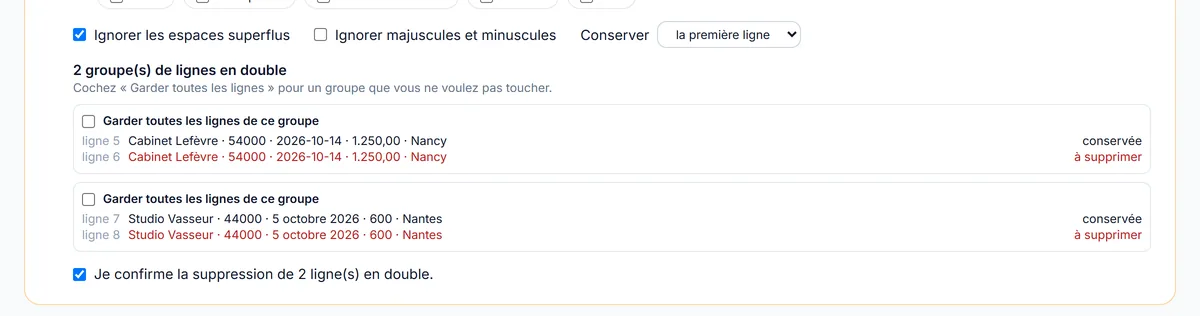
- Revue des groupes. Rapprocha montre chaque groupe de lignes en double avec la ligne conservée et celle à supprimer, et vous pouvez cocher « Garder toutes les lignes de ce groupe » pour un groupe que vous ne voulez pas toucher.
- Confirmation. Rien n'est supprimé tant que vous n'avez pas coché « Je confirme la suppression de N ligne(s) » : la confirmation porte sur le nombre exact affiché et tombe dès que ce nombre change.
- Résultat. Un aperçu surligne les cellules modifiées et un résumé indique ici « Doublons : 2 ligne(s) supprimée(s) » et « Lignes : 7 dans le fichier d'origine, 4 dans le résultat » (avec la ligne vide, supprimée aussi sur confirmation). Vous téléchargez le résultat en Excel ou en CSV, et la liste des lignes supprimées, avec leur numéro de ligne d'origine et leur motif.
L'ordre des lignes et des colonnes est conservé, les zéros initiaux ne sont jamais retirés (« 01234 » reste « 01234 »), et les cellules vides ne sont jamais remplies. Pour que le fichier soit prêt à être importé ailleurs, voyez aussi la checklist pour nettoyer un fichier CSV avant import.
Ce que l'outil ne fait pas
- Il repère les doublons exacts après normalisation (espaces, casse), pas les noms écrits de façon différente (« Dupont » et « Dupond », « Martin SARL » et « Martin S.A.R.L. »). Pour retrouver une même entité écrite différemment, il faut comparer plusieurs colonnes : voir comparer deux fichiers Excel ou CSV.
- Un fichier à la fois ; les formats
.xlset.odsne sont pas acceptés (enregistrez-les en.xlsxou en CSV). - Le nombre de lignes par fichier et le nombre de fichiers par mois dépendent du forfait (voir les tarifs).
Questions fréquentes
Comment supprimer les doublons sur une seule colonne ?
Dans Excel, ne cochez que cette colonne dans la fenêtre « Supprimer les doublons ». Dans Rapprocha, choisissez « Identiques sur certaines colonnes seulement » puis cochez la colonne voulue.
Comment garder la dernière occurrence plutôt que la première ?
Dans Excel, triez d'abord par date décroissante : la première ligne conservée sera alors la plus récente. Dans Rapprocha, choisissez de conserver « la dernière ligne ».
Comment récupérer des lignes supprimées par erreur ?
Dans Excel, uniquement par « Annuler » juste après, ou grâce à la copie du fichier. Dans Rapprocha, le fichier d'origine n'est pas modifié et la liste des lignes supprimées est téléchargeable avec leur numéro de ligne d'origine.
Peut-on traiter un très gros fichier ?
Dans une certaine mesure : la taille maximale d'un fichier est de 25 Mo et le nombre de lignes dépend du forfait (voir les tarifs). Un fichier qui dépasse l'une de ces limites est refusé avec un message, sans rien décompter ; il faut alors le découper ou utiliser un outil installé sur votre poste.
Mes fichiers sont-ils envoyés à un service d'IA ?
Non. Les fichiers sont traités sur les serveurs de Rapprocha et ne sont jamais envoyés à un service d'IA tiers.
À retenir
- Travaillez sur une copie et importez les CSV sans abîmer les zéros initiaux.
- Retirez les espaces superflus avant de chercher des doublons.
- Repérez d'abord, supprimez ensuite, et gardez la liste de ce qui a été retiré.
- Pour les noms écrits différemment, la suppression exacte ne suffit pas : il faut une comparaison avec validation.