Comment nettoyer un fichier CSV ou Excel avant de l'importer ?
Publié le 24 octobre 2026 · 8 min de lecture · par l'équipe Rapprocha
Un import qui échoue est un moindre mal : le vrai danger, c'est l'import qui réussit en abîmant les données (des zéros initiaux perdus, des dates inversées, des doublons créés). Avant d'importer un CSV ou un fichier Excel dans un outil de facturation, un CRM ou une boutique en ligne, neuf contrôles préviennent les problèmes les plus courants. Cet article les détaille, avec la façon de les faire dans Excel et de les automatiser.
Dans cet article
Les 9 contrôles à faire avant l'import
| # | Contrôle | Symptôme | Dans Excel |
|---|---|---|---|
| 1 | Encodage | Les accents sont déformés (« Lef�vre »). | Fichier > Enregistrer sous > CSV UTF-8 : beaucoup de plateformes attendent de l'UTF-8. |
| 2 | Séparateur | Tout le fichier tient dans une seule colonne, ou les colonnes sont décalées. | Excel en français écrit des points-virgules ; une plateforme peut attendre des virgules. Vérifiez la première ligne dans un éditeur de texte. |
| 3 | Lignes vides et totaux | Une ligne vide au milieu, une ligne de total en bas : certaines plateformes rejettent le fichier, d'autres créent une fiche vide. | Filtre sur les cellules vides, puis suppression des lignes. |
| 4 | Espaces superflus | Des valeurs identiques en apparence sont refusées ou dupliquées. | =SUPPRESPACE(A2) ; pour les espaces insécables : =SUBSTITUE(A2;CAR(160);" "). |
| 5 | Dates | Formats mélangés (03/10/2026, 2026-10-14, 5 octobre 2026) ou ambigus (jour/mois ou mois/jour ?). | Colonne de travail avec =TEXTE(A2;"aaaa-mm-jj") une fois les dates reconnues ; les textes comme « 5 octobre 2026 » doivent être convertis à part. |
| 6 | Nombres | « 1 200,00 », « 1.250,00 » et « 375,5 » dans la même colonne ; montants en texte. | Un même séparateur décimal partout ; vérifiez que les cellules sont alignées à droite (de vrais nombres). |
| 7 | Zéros initiaux | « 01234 » devient « 1234 » : codes postaux, identifiants, téléphones faux. | Colonnes en texte avant l'import du CSV ; ne jamais ouvrir un CSV d'identifiants par double-clic. |
| 8 | Doublons | Une même fiche créée deux fois. | Voir supprimer les doublons dans un CSV ou Excel. |
| 9 | Cellules vides obligatoires | Une ligne est rejetée parce qu'un champ requis est vide. | =NB.VIDE(A2:A5000) sur chaque colonne obligatoire de la plateforme cible. |
Tester avant d'importer pour de bon
- Gardez le fichier d'origine intact et travaillez sur une copie : un nettoyage mal réglé doit pouvoir se refaire.
- Importez d'abord 10 lignes représentatives (avec un cas de chaque problème rencontré), pas le fichier entier.
- Comparez le nombre de lignes avant et après nettoyage, puis le nombre d'enregistrements créés par l'import : tout écart doit s'expliquer.
- Lisez le message d'erreur de la plateforme : beaucoup indiquent la ligne et la colonne fautives, ce qui évite de tout rechercher.
Exemple : un petit fichier, plusieurs problèmes
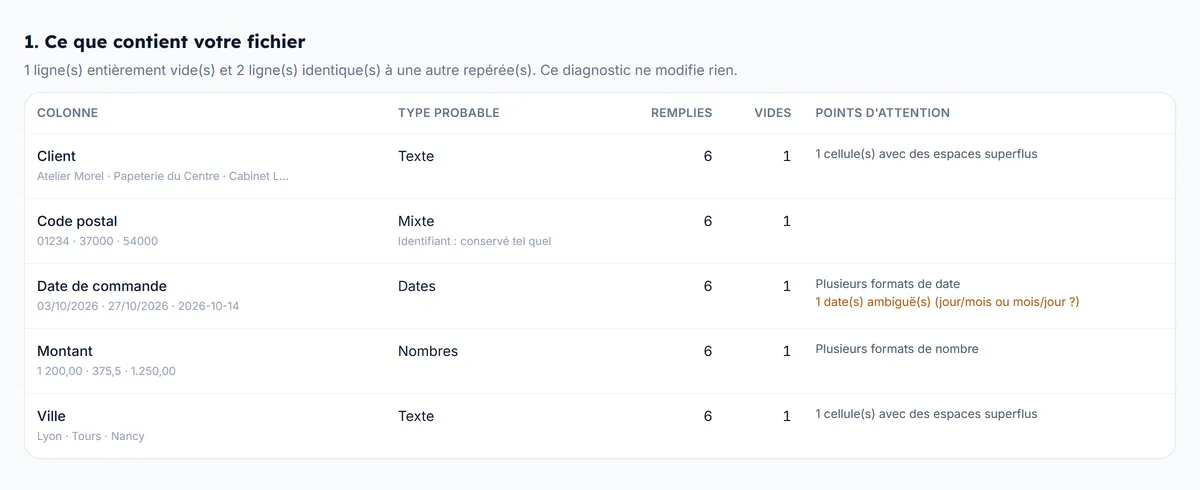
Voici un fichier de commandes fictif de 7 lignes. Il cumule des espaces superflus, trois formats de date, trois formats de nombre, une ligne vide et deux doublons :
| Client | Code postal | Date de commande | Montant | Ville |
|---|---|---|---|---|
␣Atelier Morel␣ | 01234 | 03/10/2026 | 1 200,00 | Lyon |
| Papeterie du Centre | 37000 | 27/10/2026 | 375,5 | Tours |
| (ligne vide) | ||||
| Cabinet Lefèvre | 54000 | 2026-10-14 | 1.250,00 | Nancy |
| Cabinet Lefèvre | 54000 | 2026-10-14 | 1.250,00 | Nancy |
| Studio Vasseur | 44000 | 5 octobre 2026 | 600 | ␣␣Nantes␣ |
| Studio Vasseur | 44000 | 5 octobre 2026 | 600 | Nantes |
Après nettoyage (espaces retirés, dates au format AAAA-MM-JJ, nombres convertis, ligne vide et doublons supprimés après confirmation), le fichier tient en 4 lignes et le code postal « 01234 » a gardé son zéro :
| Client | Code postal | Date de commande | Montant | Ville |
|---|---|---|---|---|
| Atelier Morel | 01234 | 2026-10-03 | 1200.00 | Lyon |
| Papeterie du Centre | 37000 | 2026-10-27 | 375.5 | Tours |
| Cabinet Lefèvre | 54000 | 2026-10-14 | 1250.00 | Nancy |
| Studio Vasseur | 44000 | 2026-10-05 | 600 | Nantes |
Le faire avec Rapprocha
Le Nettoyeur Excel & CSV lit un fichier (.xlsx, .csv, .tsv ou .txt, 25 Mo maximum) et commence par un diagnostic en lecture seule : le type probable de chaque colonne, les cellules vides, les espaces superflus, les formats de date et de nombre mélangés, les dates ou nombres ambigus, les lignes vides et les lignes identiques. L'encodage lu est signalé (ici « windows-1252 »), avec la possibilité d'en choisir un autre si les accents sont déformés.
Vous cochez ensuite les opérations souhaitées. Toutes sont décochées au départ :
- Espaces : bords, espaces multiples, espaces insécables, caractères invisibles.
- Dates : conversion en AAAA-MM-JJ ou en JJ/MM/AAAA, sur les colonnes choisies.
- Nombres : séparateur décimal au choix, séparateurs de milliers retirés.
- Lignes vides et doublons : jamais supprimés automatiquement, seulement après votre confirmation sur le nombre exact de lignes.
Rien n'est deviné. « 03/04/2026 » n'est converti qu'après votre choix jour/mois ou mois/jour, sauf si une autre valeur de la colonne le tranche (ce qui est affiché) ; « 1,234 » n'est converti qu'après le choix du séparateur décimal ; ce qui n'est pas un nombre simple (« 12 € », « 50 % », du texte) ou une date valide reste tel quel et est compté dans le résumé. Les zéros initiaux ne sont jamais retirés et les cellules vides ne sont jamais remplies.
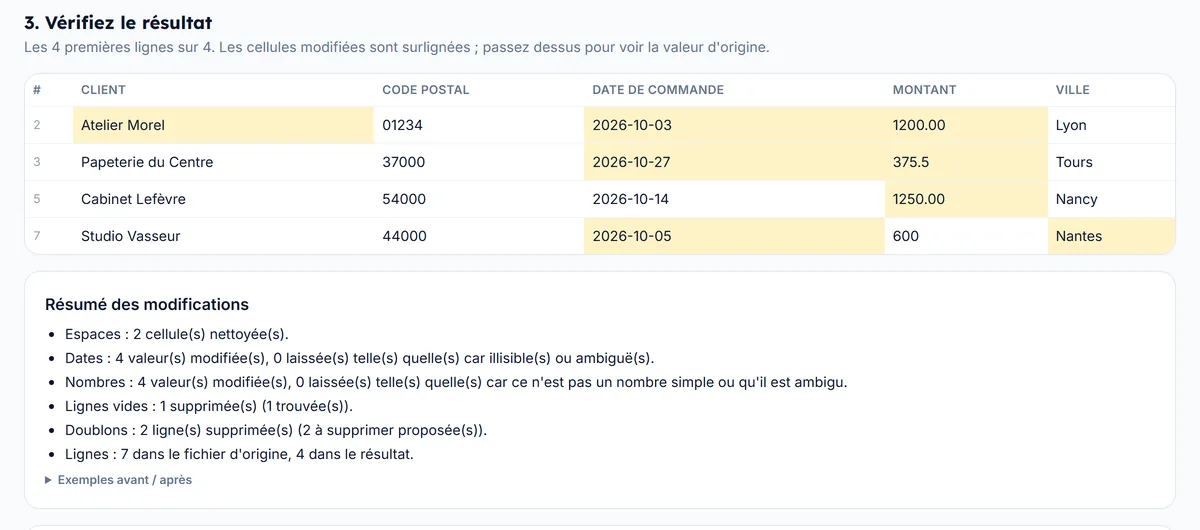
Le résultat se télécharge en .xlsx (vraies dates, vrais nombres, identifiants déclarés en texte) ou en CSV, avec la liste des lignes supprimées, leur motif et leur numéro de ligne d'origine. L'ordre des lignes et des colonnes est conservé.
Ce que l'outil ne fait pas
- Il ne vérifie pas le fichier par rapport au modèle d'une plateforme précise (colonnes obligatoires, valeurs autorisées, taille maximale d'un import) : ces règles se lisent dans l'aide de la plateforme cible.
- Il ne corrige ni l'orthographe, ni les valeurs, ni les adresses, et ne remplit pas les cellules vides.
- Il ne fusionne pas plusieurs fichiers et ne compare pas deux fichiers : pour cela, voir comparer deux fichiers Excel ou CSV.
- Un fichier à la fois ; les formats
.xlset.odsne sont pas acceptés (enregistrez-les en.xlsxou en CSV). Le nombre de lignes et de fichiers par mois dépend du forfait (voir les tarifs).
Questions fréquentes
Comment détecter les erreurs dans un fichier CSV ?
Ouvrez-le d'abord dans un éditeur de texte pour voir l'encodage, le séparateur et les premières lignes, puis passez en revue les neuf contrôles ci-dessus. Un outil de diagnostic comme celui de Rapprocha liste les colonnes à problème (cellules vides, espaces, formats mélangés, dates ambiguës, lignes vides ou identiques) sans modifier le fichier.
Peut-on nettoyer un fichier Excel automatiquement, sans macro ?
Oui pour les opérations courantes (espaces, dates, nombres, lignes vides, doublons), avec un outil qui les applique à la demande. Gardez toujours une validation humaine sur ce qui est supprimé ou ambigu.
Faut-il enregistrer en UTF-8 ?
Beaucoup de plateformes d'import attendent de l'UTF-8 ; si vos accents sont déformés après l'import, l'encodage est la première chose à vérifier. Dans Excel : Enregistrer sous > CSV UTF-8.
Mes fichiers sont-ils envoyés à un service d'IA ?
Non. Les fichiers sont traités sur les serveurs de Rapprocha et ne sont jamais envoyés à un service d'IA tiers.
À retenir
- Contrôlez l'encodage, le séparateur, les dates, les nombres et les zéros initiaux avant d'importer.
- Testez sur 10 lignes et comparez les nombres de lignes avant et après.
- Ne laissez rien supprimer ni convertir sans l'avoir vu, surtout les dates ambiguës.
- Gardez le fichier d'origine : le nettoyage doit pouvoir se refaire.